Guide d'Installation IPTV Smarters Pro sur PC Windows 10/11 (2026)
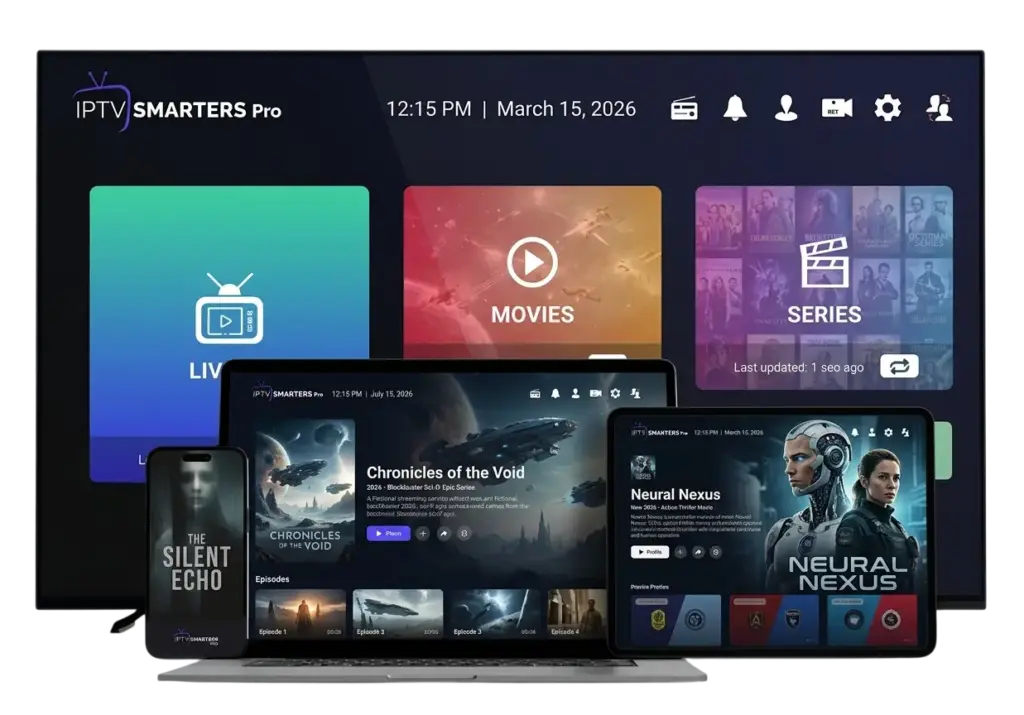
Vous souhaitez regarder vos chaînes IPTV avec IPTV Smarters Pro sur votre PC Windows ? Bien qu'il n'existe pas de version Windows native de l'application, plusieurs méthodes simples permettent de profiter pleinement de votre abonnement IPTV Smarters Pro sur ordinateur. Ce guide détaille toutes les options disponibles en 2026.
Méthode 1 — BlueStacks : Installer IPTV Smarters Pro sur Windows
BlueStacks est le meilleur émulateur Android pour Windows, gratuit et très performant. Il vous permet d'installer et d'utiliser IPTV Smarters Pro exactement comme sur un smartphone Android.
Prérequis pour BlueStacks
Configuration minimale recommandée
- Windows 10 ou Windows 11 (64-bit)
- Processeur Intel Core i5 ou AMD Ryzen 5 (ou supérieur)
- 8 Go de RAM minimum (16 Go recommandé)
- 10 Go d'espace disque libre
- Carte graphique compatible DirectX 11
- Connexion internet 25 Mbps+ pour l'IPTV 4K
- Abonnement IPTV Smarters Pro actif
Étapes d'installation via BlueStacks
- Téléchargez BlueStacks depuis le site officiel bluestacks.com
- Lancez l'installateur et suivez les instructions (installation automatique — 5 à 10 minutes)
- Connectez-vous avec un compte Google dans BlueStacks
- Ouvrez le Google Play Store dans BlueStacks
- Recherchez "IPTV Smarters Pro" et installez l'application
- Lancez IPTV Smarters Pro et sélectionnez "Connexion via Xtream Codes API"
- Entrez vos identifiants reçus par email après votre commande
- Profitez de vos 115 000+ chaînes IPTV France sur votre PC
Méthode 2 — Windows Subsystem for Android (WSA) sur Windows 11
Windows 11 intègre nativement la possibilité d'exécuter des applications Android via Windows Subsystem for Android (WSA).
- Activez WSA depuis les Paramètres Windows → Applications → Fonctionnalités optionnelles
- Installez l'Amazon App Store (requis pour WSA)
- Téléchargez le fichier APK d'IPTV Smarters Pro
- Installez l'APK via la commande ADB :
adb install iptv-smarters-pro.apk - Lancez IPTV Smarters Pro depuis le menu démarrer Windows
Méthode 3 — VLC Media Player avec playlist M3U
Si vous préférez éviter les émulateurs, VLC Media Player est une excellente alternative pour regarder votre IPTV directement sur Windows sans installation supplémentaire.
- Téléchargez et installez VLC depuis videolan.org
- Dans VLC, allez dans Médias → Ouvrir un flux réseau
- Entrez l'URL M3U de votre abonnement IPTV Smarters Pro
- Cliquez sur Lire pour accéder à la liste des chaînes
Contactez notre support pour obtenir votre lien M3U compatible VLC.
Méthode 4 — IPTV Smarters Player pour Windows
Des applications Windows dédiées à l'IPTV, comme IPTV Smarter Player ou TiviMate pour PC, offrent une expérience optimisée sans émulateur Android.
- Téléchargez l'application depuis le Microsoft Store ou le site officiel
- Ajoutez votre liste de lecture IPTV via Xtream Codes ou M3U
- Profitez de l'interface TV adaptée à votre écran d'ordinateur
Obtenez votre abonnement IPTV pour PC maintenant
Recevez vos identifiants IPTV en quelques minutes — compatible PC Windows, Mac, Fire Stick, Smart TV.
▶ Activer votre abonnement IPTV maintenantOptimiser IPTV Smarters Pro sur PC pour une qualité maximale
- Allouez 4 Go de RAM minimum à BlueStacks dans ses paramètres
- Activez l'accélération matérielle (GPU) dans les paramètres graphiques de BlueStacks
- Utilisez une connexion câble Ethernet plutôt que Wi-Fi pour la stabilité
- Réglez la qualité vidéo dans IPTV Smarters Pro selon les capacités de votre PC
- Fermez les applications en arrière-plan pour libérer de la RAM
Problèmes courants sur PC
BlueStacks est trop lent
Vérifiez que la virtualisation matérielle est activée dans le BIOS de votre PC (Intel VT-x ou AMD-V). Mettez à jour vos drivers graphiques et allouez plus de RAM à BlueStacks dans ses paramètres avancés.
L'image IPTV est floue sur grand écran
Dans les paramètres de BlueStacks, réglez la résolution sur 1920×1080 ou supérieure. Vérifiez que votre abonnement IPTV inclut les flux 4K et sélectionnez la qualité HD dans IPTV Smarters Pro.
📚 Guides connexes
Questions fréquentes — IPTV Smarters Pro sur PC
IPTV Smarters Pro existe-t-il en version Windows native ?
Non, il n'existe pas de version Windows native officielle. BlueStacks reste la solution la plus simple et la plus recommandée pour utiliser IPTV Smarters Pro sur PC Windows.
Mon abonnement IPTV fonctionne-t-il sur PC ?
Oui, votre abonnement IPTV Smarters Pro fonctionne sur tous les appareils. Les identifiants Xtream Codes sont universels et compatibles avec BlueStacks, VLC et toutes les applications IPTV.
Conclusion
Regarder l'IPTV Smarters Pro sur PC Windows est possible grâce à plusieurs méthodes accessibles. BlueStacks reste la solution la plus complète. Avec votre abonnement IPTV Smarters Pro, profitez du meilleur IPTV France premium — 115 000+ chaînes en 4K sur votre ordinateur.
← Retour au blog